
Importer des produits étape par étape
Pour : gestionnaire et propriétaire.
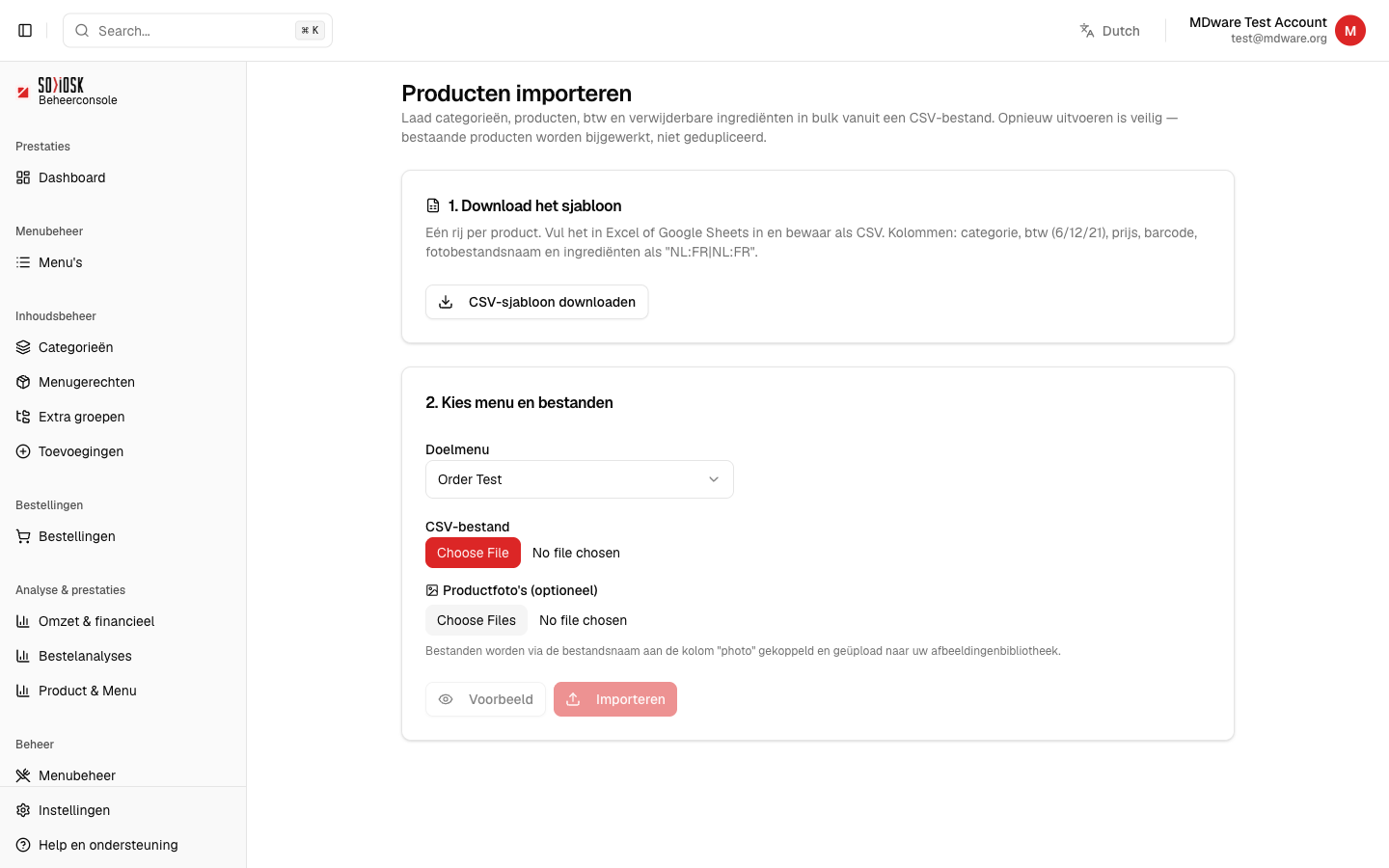
Avec l'import, vous chargez vos catégories, produits, TVA et ingrédients en une seule fois à partir d'un fichier CSV. Réimporter est sans risque : les produits existants sont mis à jour, pas dupliqués.
À l'étape 1, cliquez sur Télécharger le modèle CSV.
Remplissez le modèle dans Excel ou Google Sheets : une ligne par produit, avec des colonnes pour la catégorie, la TVA (6/12/21), le prix, le code-barres, le nom du fichier photo et les ingrédients. Enregistrez au format CSV.
À l'étape 2, choisissez le Menu cible et sélectionnez votre fichier CSV. Vous pouvez aussi charger les photos de produits ; celles-ci sont liées via le nom de fichier dans la colonne 'photo'.
Cliquez sur Aperçu pour vérifier ce qui sera importé.
Tout est correct ? Cliquez alors sur Importer pour confirmer.
Attention : vérifiez toujours d'abord l'Aperçu avant d'importer. Vous voyez ainsi les erreurs de votre fichier avant qu'elles n'arrivent sur votre carte.