
Tables et codes QR
Pour : propriétaire.
Vous travaillez avec des commandes à table via des autocollants QR ? Vous gérez alors ici vos tables et vous liez chaque autocollant à la bonne table.
Allez dans Paramètres > Conception et commande et cliquez sur Manage Tables (ou ouvrez Tables directement).
Cliquez sur Refresh Tables pour récupérer vos tables depuis la caisse (POS). Seules les tables qui ne sont ni à emporter ni en livraison sont activées.
Pour chaque table, indiquez dans la colonne Sticker ID le numéro de l'autocollant QR correspondant.
Adaptez l'ordre avec la colonne Order et activez ou désactivez une table avec le commutateur Active.
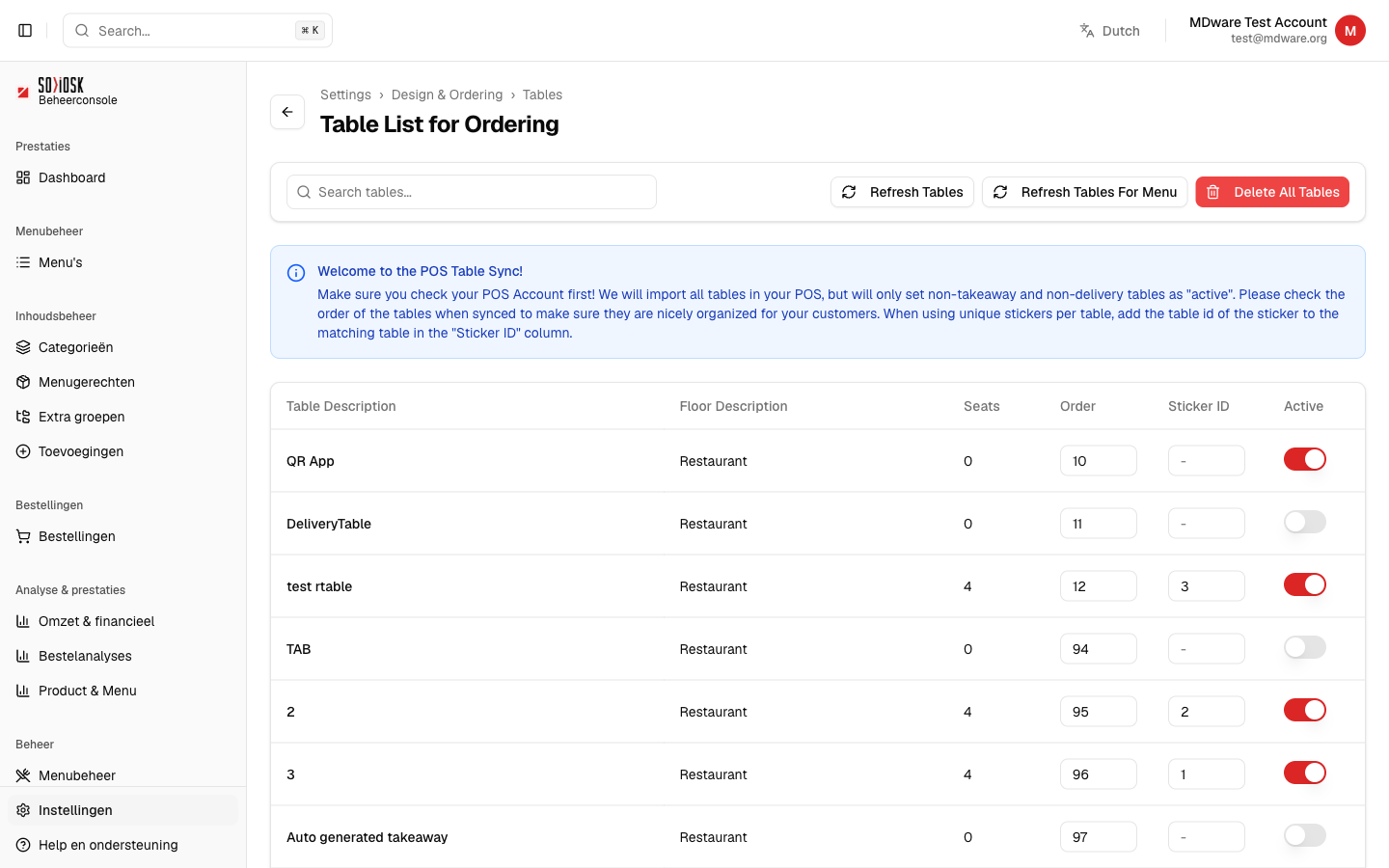
Attention : Delete All Tables supprime toutes vos tables en une seule fois. Ne l'utilisez que si vous voulez vraiment recommencer à zéro.