Paramètres KDS : thème, colonnes et taille de police
Pour : agent de cuisine et propriétaire.
Configurez l'écran de cuisine pour qu'il soit bien lisible sur votre écran. Ouvrez les paramètres via l'icône d'engrenage en haut à droite.
Cliquez sur l'engrenage en haut à droite pour ouvrir les Paramètres.
Sous Layout & Appearance, choisissez le Thème : Light Mode (clair) ou sombre. Le mode sombre est plus reposant pour un écran qui reste allumé toute la journée.
Ajustez la Font Size (taille de police) avec les boutons + et - jusqu'à ce que le texte soit bien lisible de loin.
Configurez le nombre de colonnes (Grid Columns) pour que les tickets s'affichent correctement côte à côte sur votre écran.
Sous Order Card Content, choisissez les informations affichées sur chaque carte de commande (montant, type, statut, code de retrait, numéro de table, ingrédients).
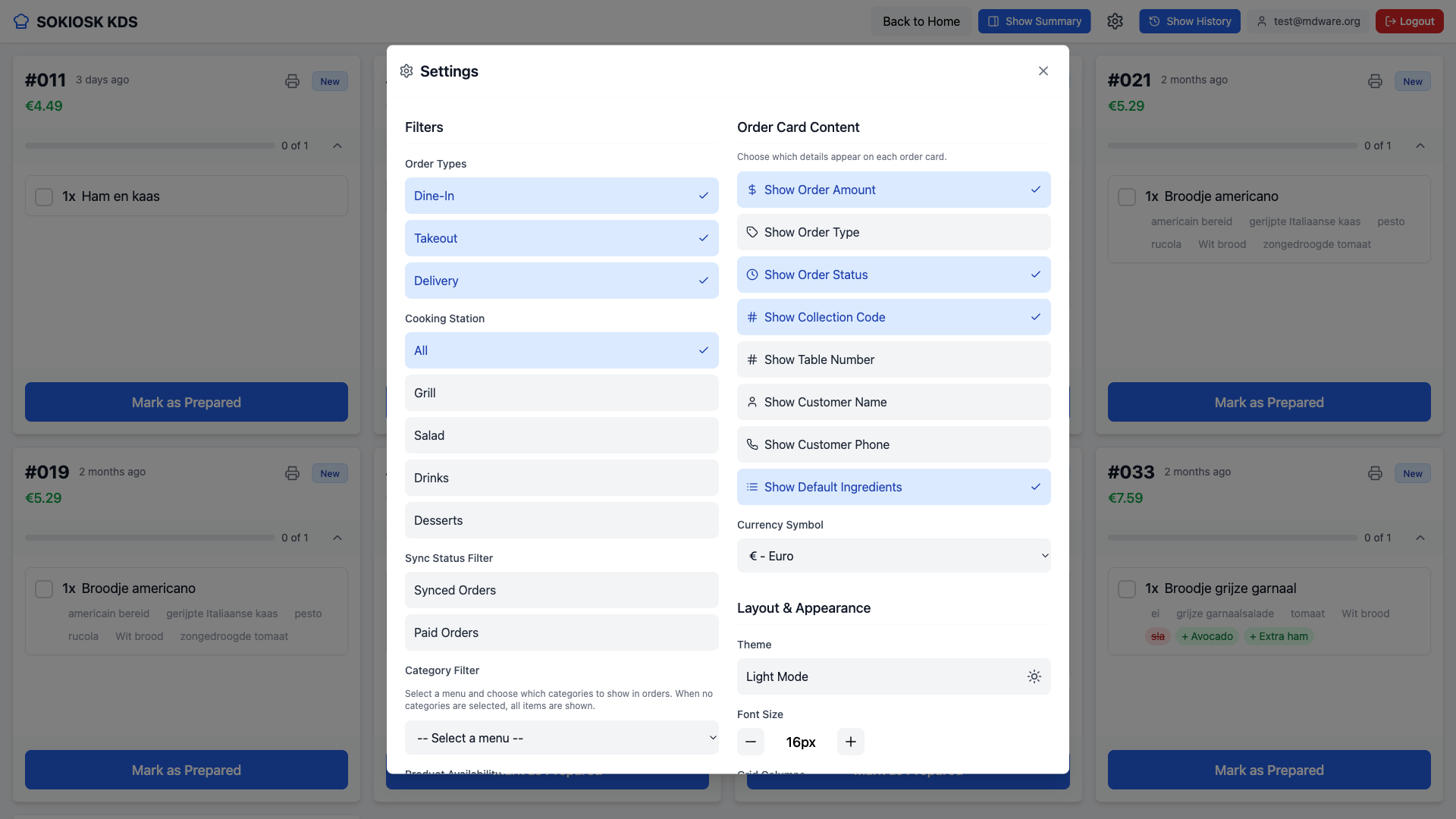
Conseil : utilisez les Filtres (type de commande, station de cuisson, catégorie) pour afficher uniquement les tickets destinés à votre station.