
Détail du menu et mise en page du menu
Pour : gestionnaire et propriétaire.
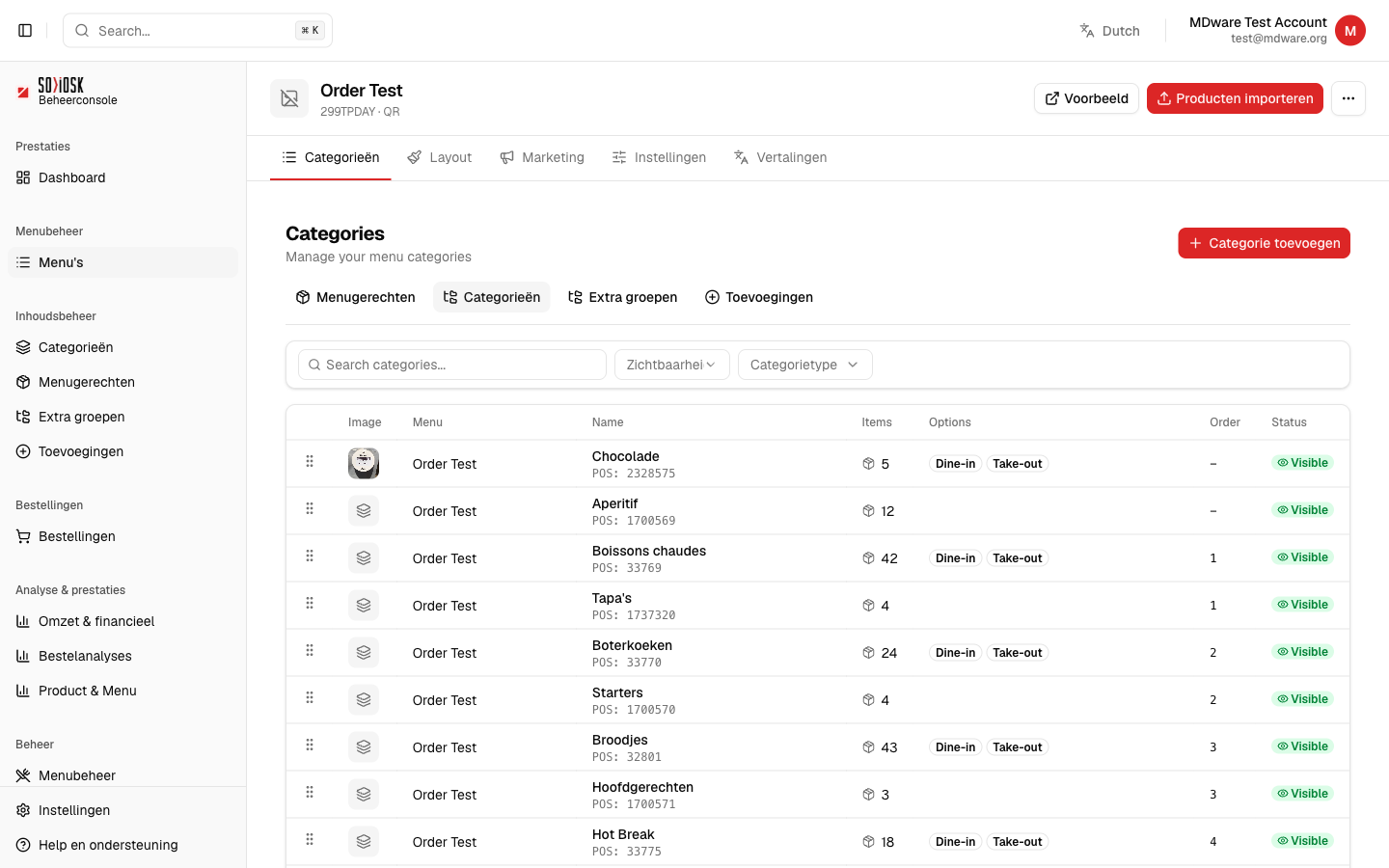
Lorsque vous ouvrez un menu, vous accédez à la page de détail. En haut se trouvent les onglets avec lesquels vous gérez tout ce menu.
Ouvrez un menu via Menus et cliquez sur le nom.
Utilisez les onglets : Catégories (structure de la carte), Mise en page (apparence), Marketing (vente additionnelle et bons), Paramètres et Traductions.
En haut à droite, vous trouverez Aperçu (affiche le menu tel que votre client le voit) et Importer des produits.
Personnaliser l'apparence (Mise en page)
Cliquez sur l'onglet Mise en page.
Dans Logo du menu, cliquez sur Modifier le logo pour télécharger votre logo ou fournir une URL d'image.
Sous Paramètres de personnalisation, configurez les couleurs et l'apparence du kiosque. Cliquez sur Enregistrer pour conserver.
Cliquez sur Appliquer pour charger l'aperçu en direct à droite et vérifier vos modifications.
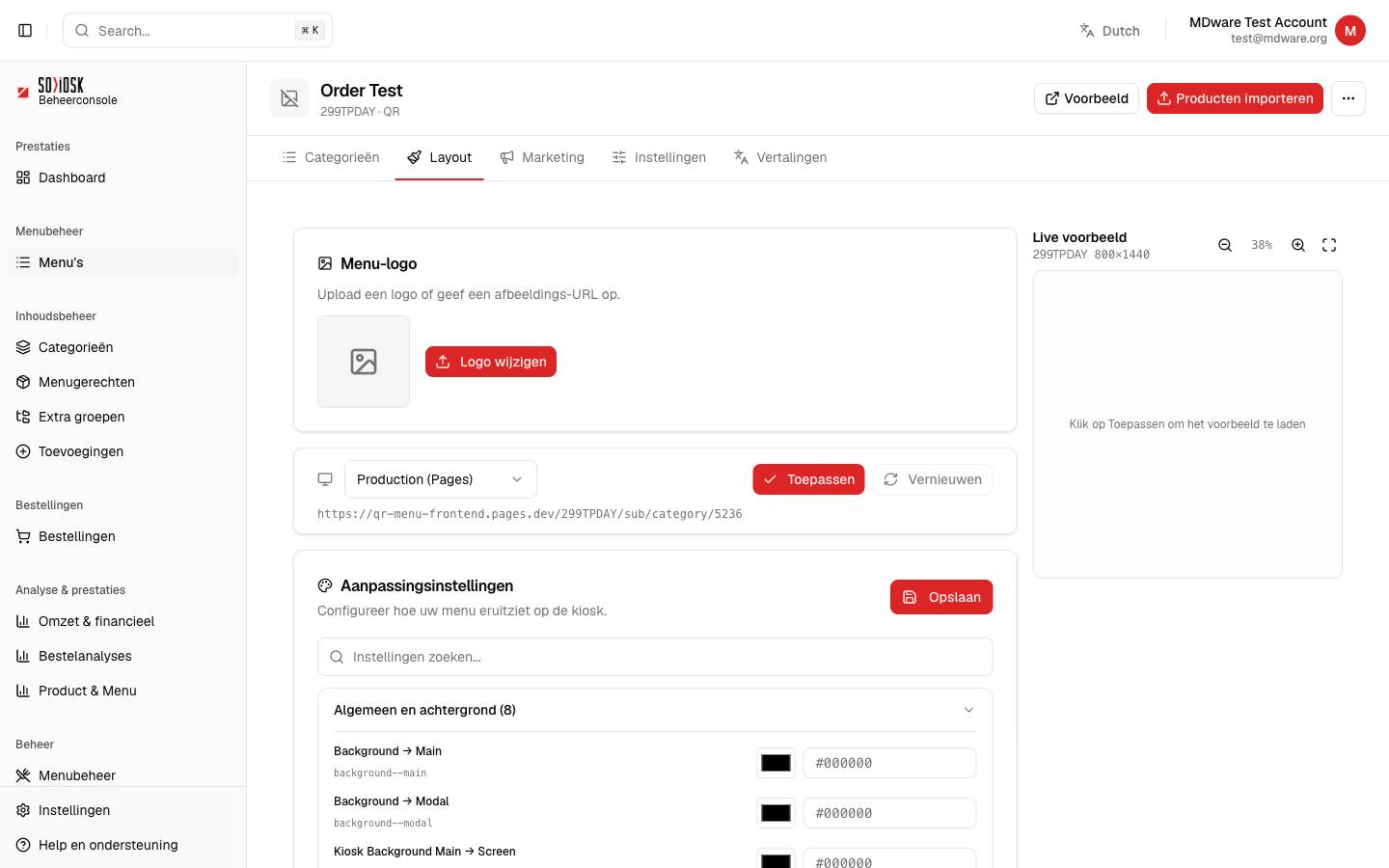
Attention : après la personnalisation, cliquez sur Enregistrer ET ensuite sur Appliquer, sinon vos clients ne verront pas la modification.