
Producten importeren stap voor stap
Voor: manager en owner.
Met de import laad je categorieën, producten, btw en ingrediënten in één keer in vanuit een CSV-bestand. Opnieuw importeren is veilig: bestaande producten worden bijgewerkt, niet gedupliceerd.
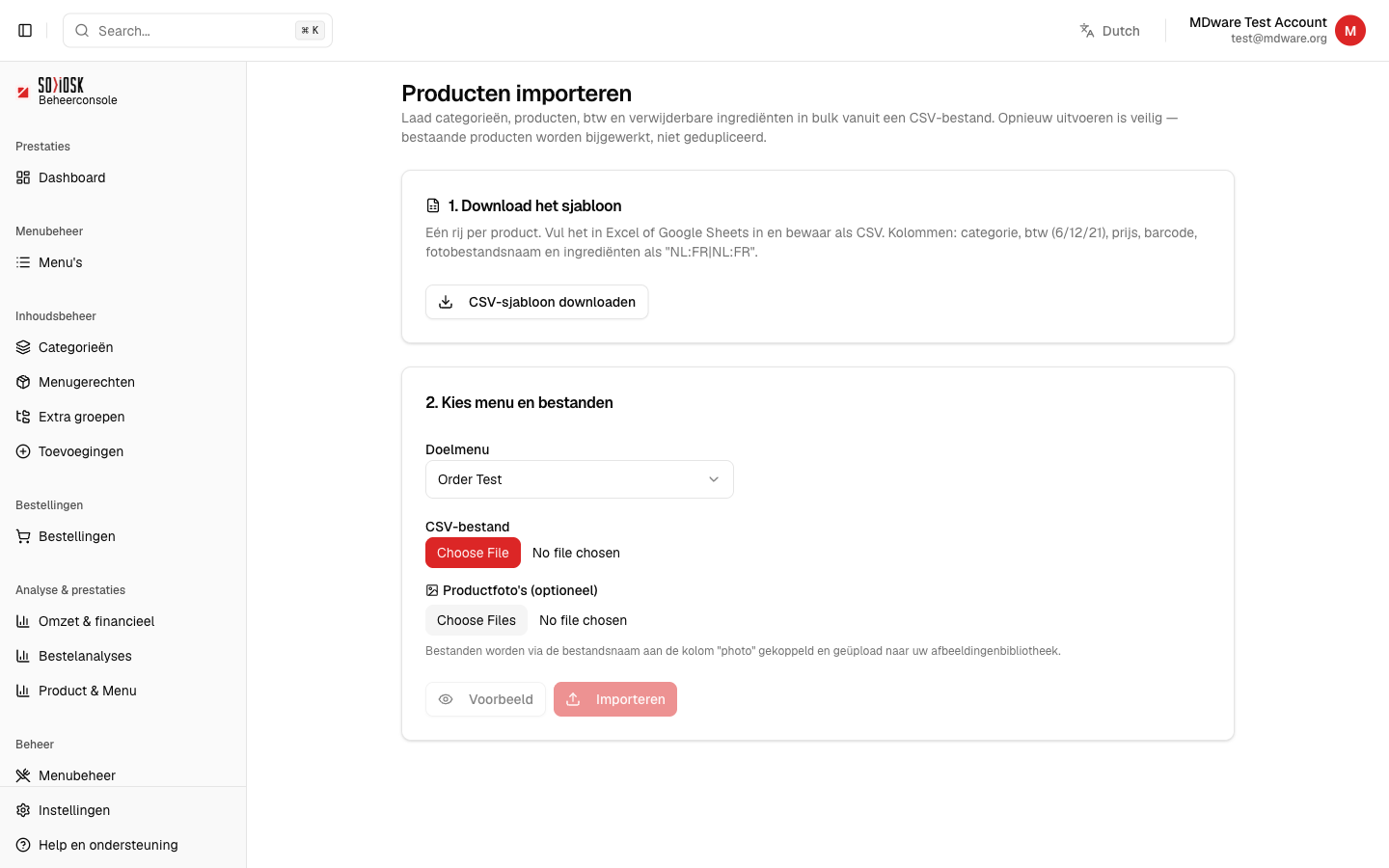
Klik bij stap 1 op CSV-sjabloon downloaden.
Vul het sjabloon in Excel of Google Sheets in: één rij per product, met kolommen voor categorie, btw (6/12/21), prijs, barcode, fotobestandsnaam en ingrediënten. Bewaar als CSV.
Kies bij stap 2 het Doelmenu en selecteer je CSV-bestand. Productfoto's mag je optioneel mee uploaden; die koppelen via de bestandsnaam in de kolom 'photo'.
Klik op Voorbeeld om te controleren wat er geïmporteerd wordt.
Klopt alles? Klik dan op Importeren om te bevestigen.
Let op: controleer altijd eerst het Voorbeeld voordat je importeert. Zo zie je fouten in je bestand vóór ze op je kaart komen.